1. 服务器性能测试
目的
发现服务器的性能瓶颈,配置的不同能够承载的最大任务数不同,能够承载的压力也不同
测试范围
- cpu
- 内存
- 磁盘
- 网络
- 系统版本
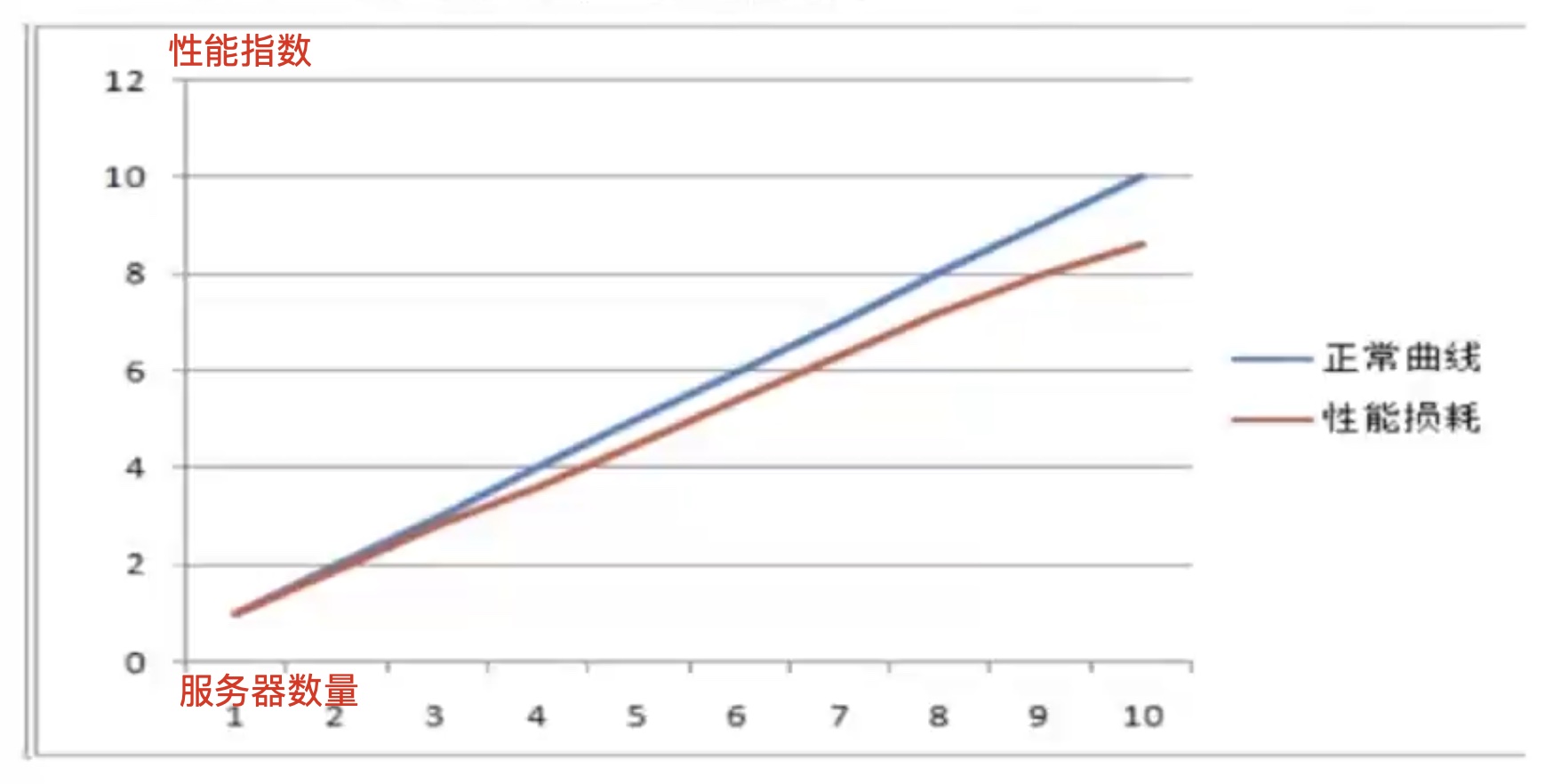
性能损耗
1.1. 进程(process)和线程(thread)
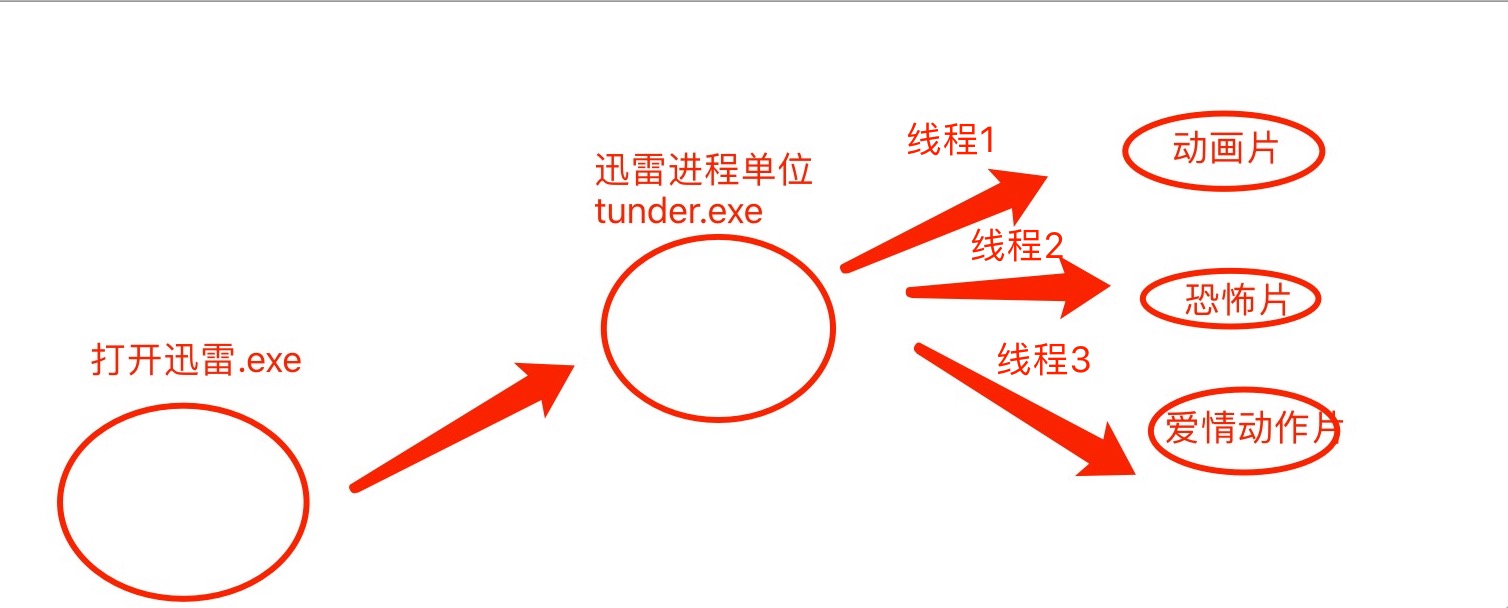
进程是系统进行资源分配和调度的一个独立单位,具有一定独立功能的程序关于某个数据集合的一次运行
线程是进程的一个实体,是cpu调度和分配的基本单位
CPU
CPU是计算机的核心,其负责承担计算机的计算任务。
这里我们比喻为一个工厂。
进程
进程是一个具有一定独立功能的程序在一个数据集上的一次动态执行的过程,是操作系统进行资源分配和调度的一个独立单位,是应用程序运行的载体。
我们这里将进程比喻为工厂的车间,它代表CPU所能处理的单个任务。
任一时刻,CPU总是运行一个进程,其他进程处于非运行状态。
线程
在早期的操作系统中并没有线程的概念,进程是能拥有资源和独立运行的最小单位,也是程序执行的最小单位。
任务调度采用的是时间片轮转的抢占式调度方式,而进程是任务调度的最小单位,每个进程有各自独立的一块内存,使得各个进程之间内存地址相互隔离。
后来,随着计算机的发展,对CPU的要求越来越高,进程之间的切换开销较大,已经无法满足越来越复杂的程序的要求了。
于是就发明了线程,线程是程序执行中一个单一的顺序控制流程,是程序执行流的最小单元。
这里把线程比喻一个车间的工人,即一个车间可以允许由多个工人协同完成一个任务。
1.2. 进程和线程的区别和关系
- 进程是操作系统分配资源的最小单位,线程是程序执行的最小单位。
- 一个进程由一个或多个线程组成,线程是一个进程中代码的不同执行路线;
- 进程之间相互独立,但同一进程下的各个线程之间共享程序的内存空间(包括代码段、数据集、堆等)及一些进程级的资源(如打开文件和信号)。
- 调度和切换:线程上下文切换比进程上下文切换要
快得多。
1.3. 多进程和多线程
- 多进程:多进程指的是在同一个时间里,同一个计算机系统中如果允许两个或两个以上的进程处于运行状态。多进程带来的好处是明显的,比如你可以听歌的同时,打开编辑器敲代码,编辑器和听歌软件的进程之间丝毫不会相互干扰。
- 多线程是指程序中包含多个执行流,即在一个程序中可以同时运行多个不同的线程来执行不同的任务,也就是说允许单个程序创建多个并行执行的线程来完成各自的任务。
- 进程可以创建或销毁多个线程,同一个进程中的多个线程可以并发执行(如百度云盘进程中的,多个下载任务)。
1.4. 系统实时监控
Linux命令之top
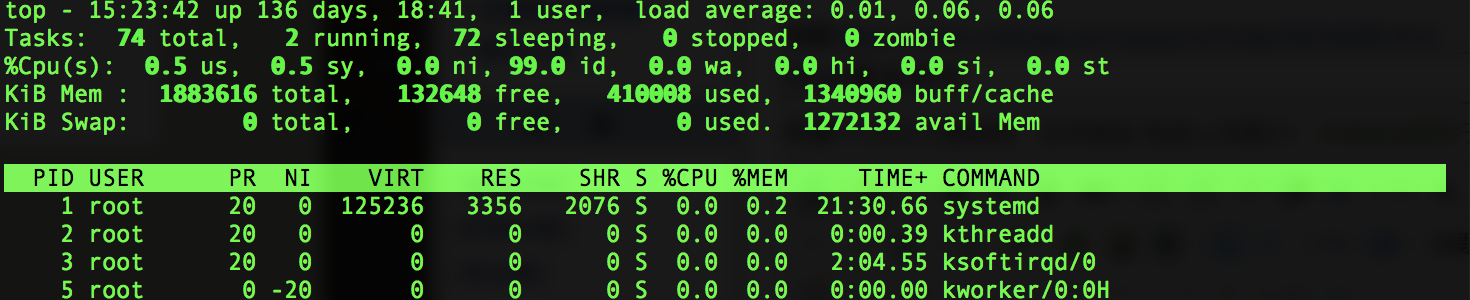
top命令可以实时动态地查看系统的整体运行情况,是一个综合了多方信息监测系统性能和运行信息的实用工具。
通过top命令所提供的互动式界面,用热键可以管理。
参数
-b 批处理
-c 显示完整的治命令
-I 忽略失效过程
-s 保密模式
-S 累积模式

-d<时间> 设置间隔时间
-u<用户名> 指定用户名
-p<进程号> 指定进程,监控多个进程时,进程ID号以逗号分隔
-n<次数> 循环显示的次数
1.4.1. top交互命令
在top命令执行过程中可以使用的一些交互命令。这些命令都是单字母的,如果在命令行中使用了-s选项, 其中一些命令可能会被屏蔽。
h:显示帮助画面,给出一些简短的命令总结说明;
k:终止一个进程;
i:忽略闲置和僵死进程,这是一个开关式命令;
q:退出程序;
r:重新安排一个进程的优先级别;
S:切换到累计模式;
s:改变两次刷新之间的延迟时间(单位为s),如果有小数,就换算成ms。输入0值则系统将不断刷新,默认值是5s;
f或者F:从当前显示中添加或者删除项目;
o或者O:改变显示项目的顺序;
l:切换显示平均负载和启动时间信息;
m:切换显示内存信息;
t:切换显示进程和CPU状态信息;
c:切换显示命令名称和完整命令行;
M:根据驻留内存大小进行排序;
P:根据CPU使用百分比大小进行排序;
T:根据时间/累计时间进行排序;
w:将当前设置写入~/.toprc文件中。
第一行 (uptime)
系统时间 主机运行时间 用户连接数(who) 系统1,5,15分钟的平均负载
第二行:进程信息
进程总数 正在运行的进程数 睡眠的进程数 停止的进程数 僵尸进程数
第三行:cpu信息
1.5 us:用户空间所占CPU百分比
0.9 sy:内核空间占用CPU百分比
0.0 ni:用户进程空间内改变过优先级的进程占用CPU百分比
97.5 id:空闲CPU百分比
0.2 wa:等待输入输出的CPU时间百分比
0.0 hi:硬件CPU中断占用百分比
0.0 si:软中断占用百分比
0.0 st:虚拟机占用百分比
第四行:内存信息(与第五行的信息类似与free命令)

8053444 total:物理内存总量
7779224 used:已使用的内存总量
274220 free:空闲的内存总量(free+used=total)
359212 buffers:用作内核缓存的内存量
第五行:swap信息
8265724 total:交换分区总量
33840 used:已使用的交换分区总量
8231884 free:空闲交换区总量
4358088 cached Mem:缓冲的交换区总量,内存中的内容被换出到交换区,然后又被换入到内存,但是使用过的交换区没有被覆盖,交换区的这些内容已存在于内存中的交换区的大小,相应的内存再次被换出时可不必再对交换区写入。
1.4.2. vmstat命令
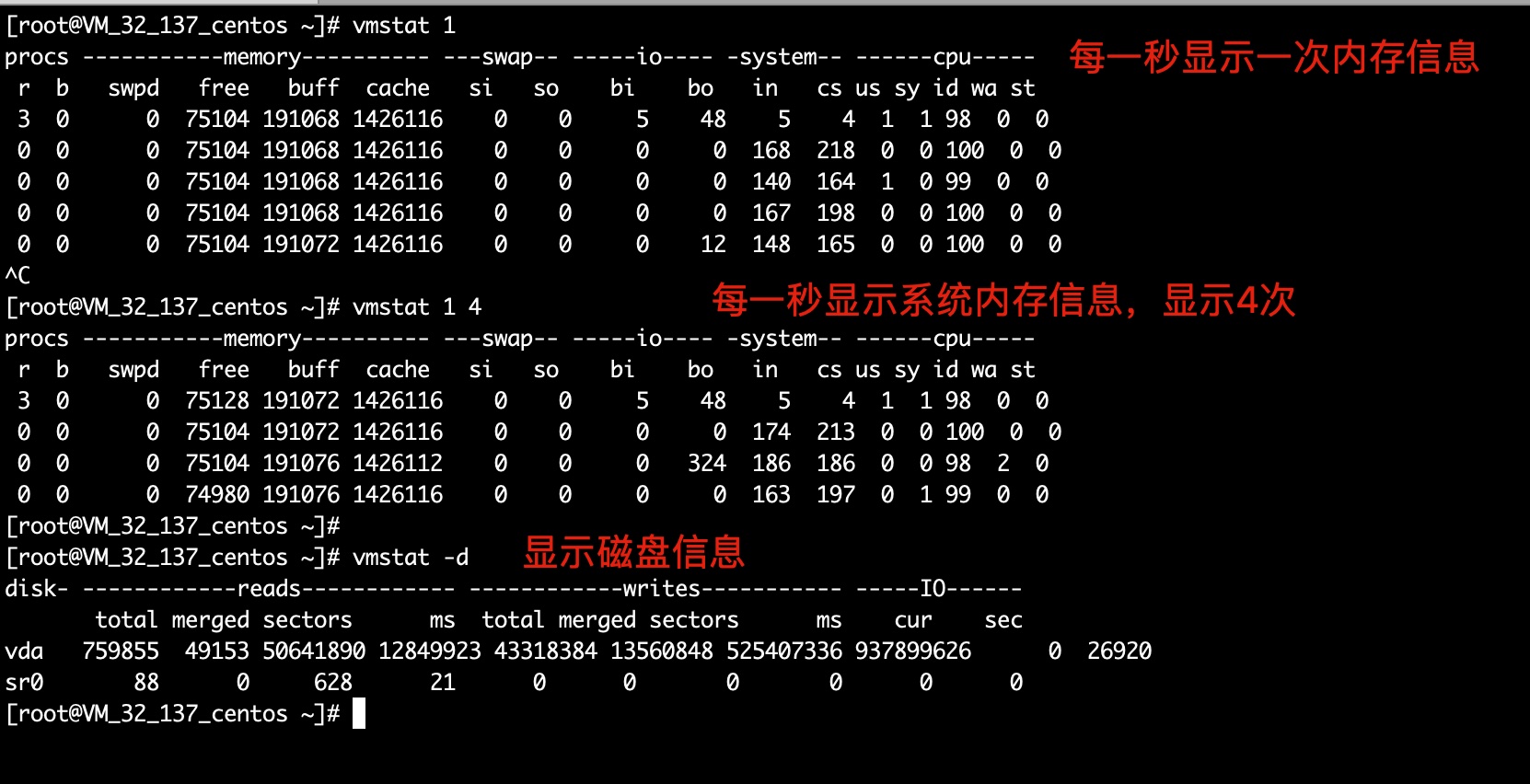
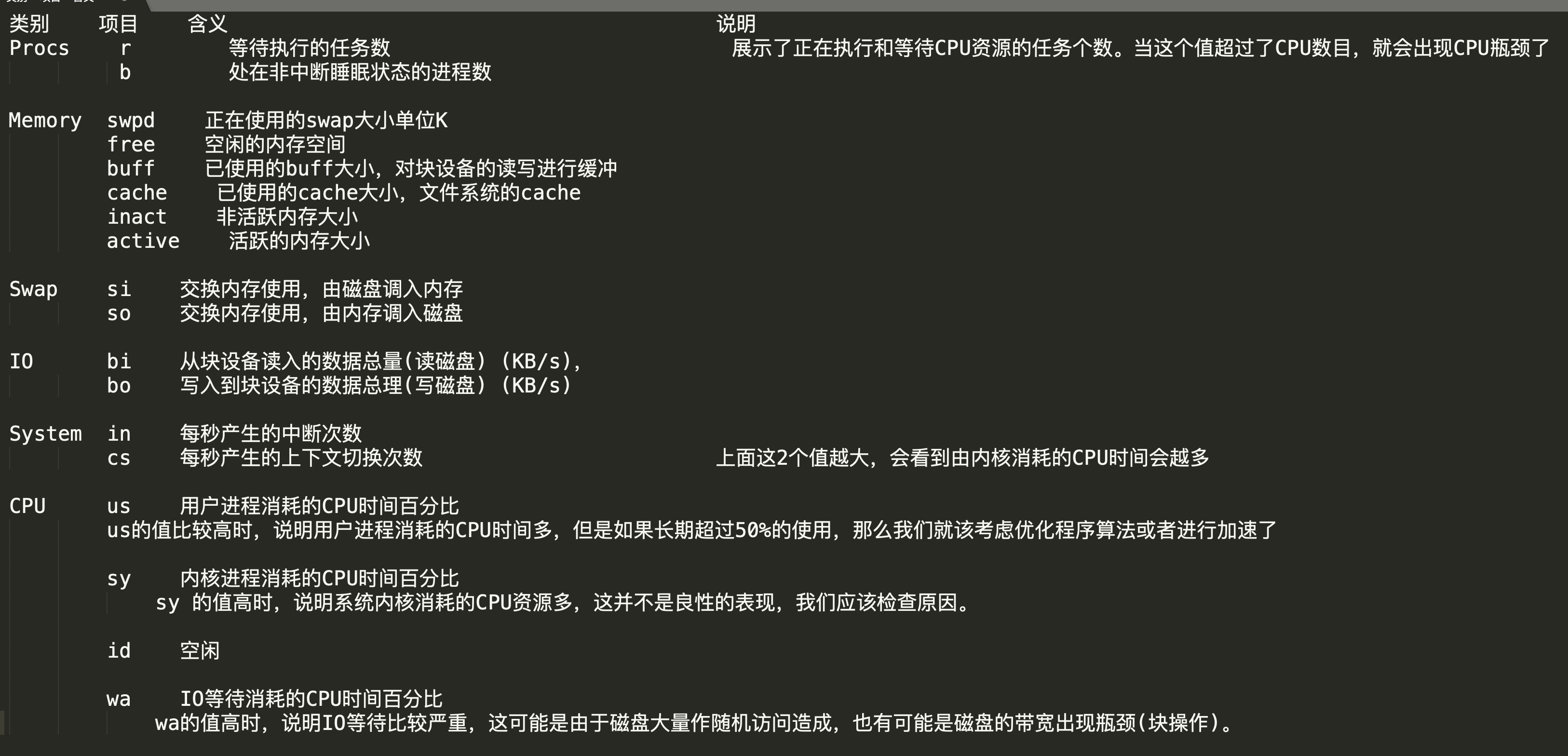
vmstat命令的含义为显示虚拟内存状态(“Virtual Memory Statistics”),但是它可以报告关于进程、内存、I/O等系统整体运行状态。
-a:显示活动内页;
-f:显示启动后创建的进程总数;
-m:显示slab信息;
-n:头信息仅显示一次;
-s:以表格方式显示事件计数器和内存状态;
-d:报告磁盘状态;
-p:显示指定的硬盘分区状态;
-S:输出信息的单位。
- 事件间隔:状态信息刷新的时间间隔;
- 次数:显示报告的次数。
运行结果解释
1.4.3. mpstat
注意:iostat,mpstat,sar此类命令需安装
yum install sysstat
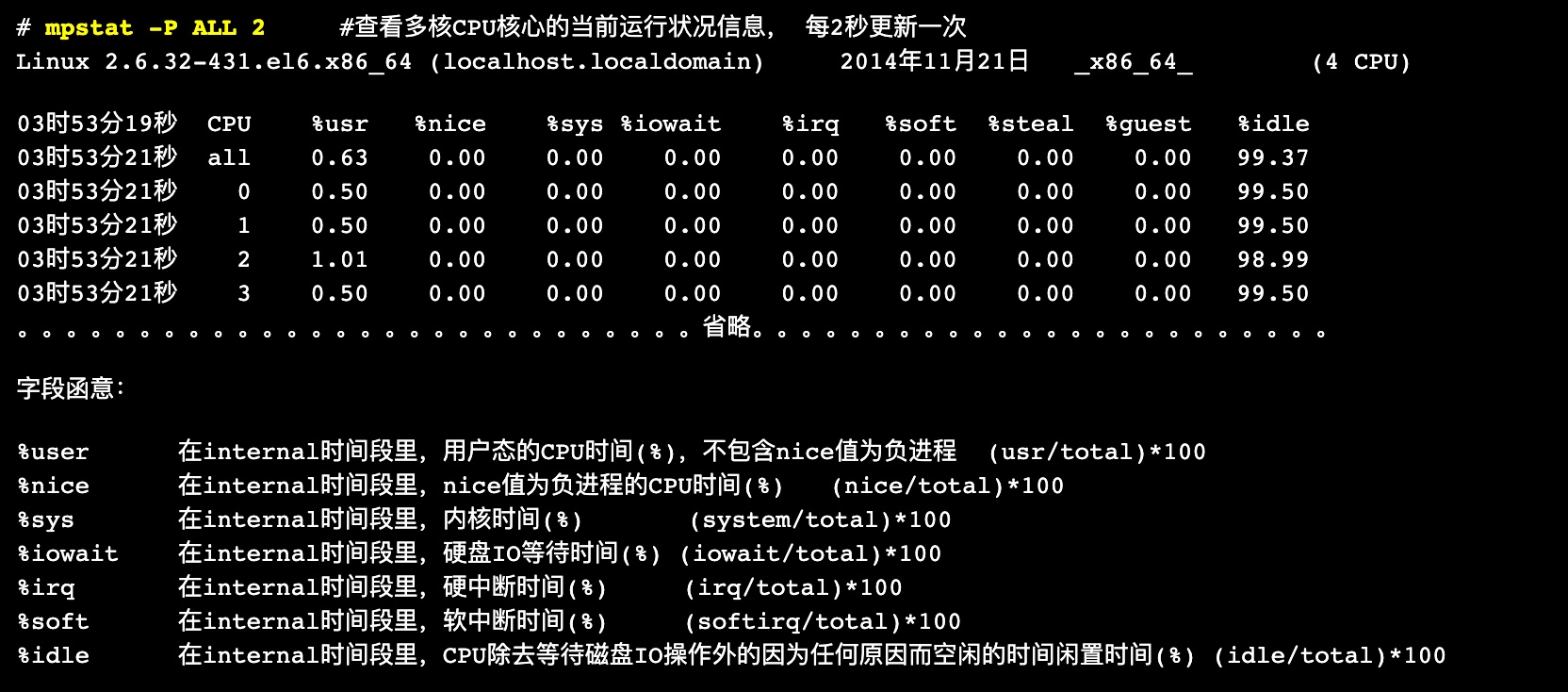
mpstat是Multiprocessor Statistics的缩写,是实时系统监控工具。
其报告与CPU的一些统计信息,这些信息存放在/proc/stat文件中。
在多CPUs系统里,其不但能查看所有CPU的平均状况信息,而且能够查看特定CPU的信息。
mpstat最大的特点是:可以查看多核心cpu中每个计算核心的统计数据;而类似工具vmstat只能查看系统整体cpu情况。
语法

mpstat [-P {|ALL}] [internal [count]]

参数

-P {|ALL} 表示监控哪个CPU, cpu在[0,cpu个数-1]中取值
internal 相邻的两次采样的间隔时间、
count 采样的次数,count只能和delay一起使用
当没有参数时,mpstat则显示系统启动以后所有信息的平均值。
有interval时,第一行的信息自系统启动以来的平均信息。从第二行开始,输出为前一个interval时间段的平均信息。
1.5. 网络监控
1.5.1. netstat
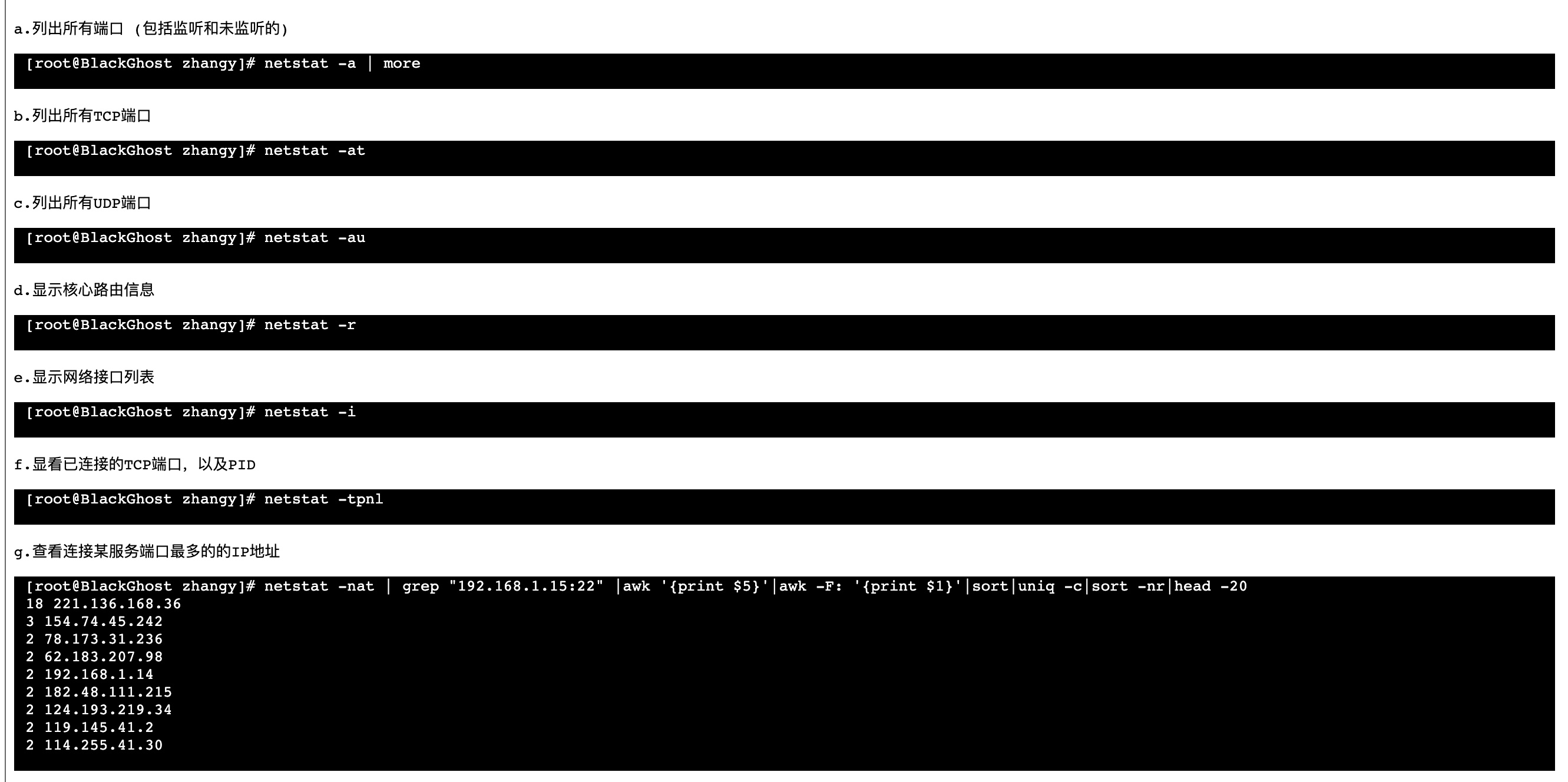
netstat - 显示网络连接,路由表,接口状态,伪装连接,网络链路信息和组播成员组。
-a或--all:显示所有连线中的Socket;
-A<网络类型>或--<网络类型>:列出该网络类型连线中的相关地址;
-c或--continuous:持续列出网络状态;
-C或--cache:显示路由器配置的快取信息;
-e或--extend:显示网络其他相关信息;
-F或--fib:显示FIB;
-g或--groups:显示多重广播功能群组组员名单;
-h或--help:在线帮助;
-i或--interfaces:显示网络界面信息表单;
-l或--listening:显示监控中的服务器的Socket;
-M或--masquerade:显示伪装的网络连线;
-n或--numeric:直接使用ip地址,而不通过域名服务器;
-N或--netlink或--symbolic:显示网络硬件外围设备的符号连接名称;
-o或--timers:显示计时器;
-p或--programs:显示正在使用Socket的程序识别码和程序名称;
-r或--route:显示Routing Table;
-s或--statistice:显示网络工作信息统计表;
-t或--tcp:显示TCP传输协议的连线状况;
-u或--udp:显示UDP传输协议的连线状况;
-v或--verbose:显示指令执行过程;
-V或--version:显示版本信息;
-w或--raw:显示RAW传输协议的连线状况;
-x或--unix:此参数的效果和指定"-A unix"参数相同;
--ip或--inet:此参数的效果和指定"-A inet"参数相同。
1.6. 磁盘监控
1.6.1. iostat
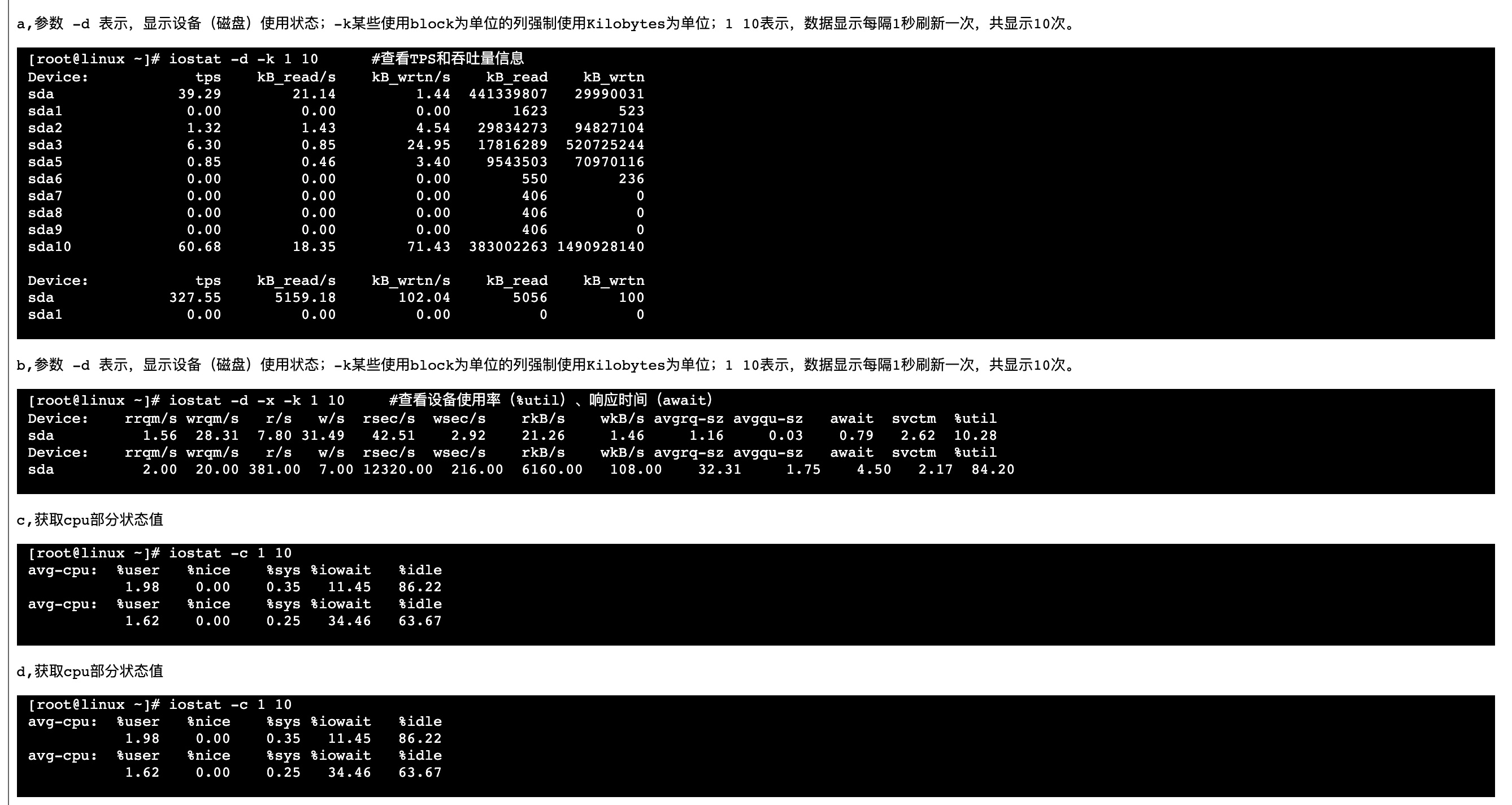
iostat  可以提供更丰富的IO性能状态数据
iostat提供几个用于定制输出的开关。最有用的有:
    -c      只显示CPU行
    -d      显示设备(磁盘)使用状态
    -k      以千字节为单位显示磁盘输出
    -t       在输出中包括时间戳
    -x      在输出中包括扩展的磁盘指标


rrqm/s: 每秒进行 merge 的读操作数目。
wrqm/s: 每秒进行 merge 的写操作数目。
r/s: 每秒完成的读 I/O 设备次数。
w/s: 每秒完成的写 I/O 设备次数。
rsec/s: 每秒读扇区数。
wsec/s: 每秒写扇区数。
rkB/s: 每秒读K字节数。是 rsect/s 的一半,因为每扇区大小为512字节。(需要计算)
wkB/s: 每秒写K字节数。是 wsect/s 的一半。(需要计算)
avgrq-sz: 平均每次设备I/O操作的数据大小 (扇区)。
avgqu-sz: 平均I/O队列长度。
await: 平均每次设备I/O操作的等待时间 (毫秒)。
svctm: 平均每次设备I/O操作的服务时间 (毫秒)。
%util: 一秒中有百分之多少的时间用于 I/O 操作。
await:每一个IO请求的处理的平均时间(单位是毫秒)。
%util:在统计时间内所有处理IO时间,除以总共统计时间。
1.6.2. sar命令
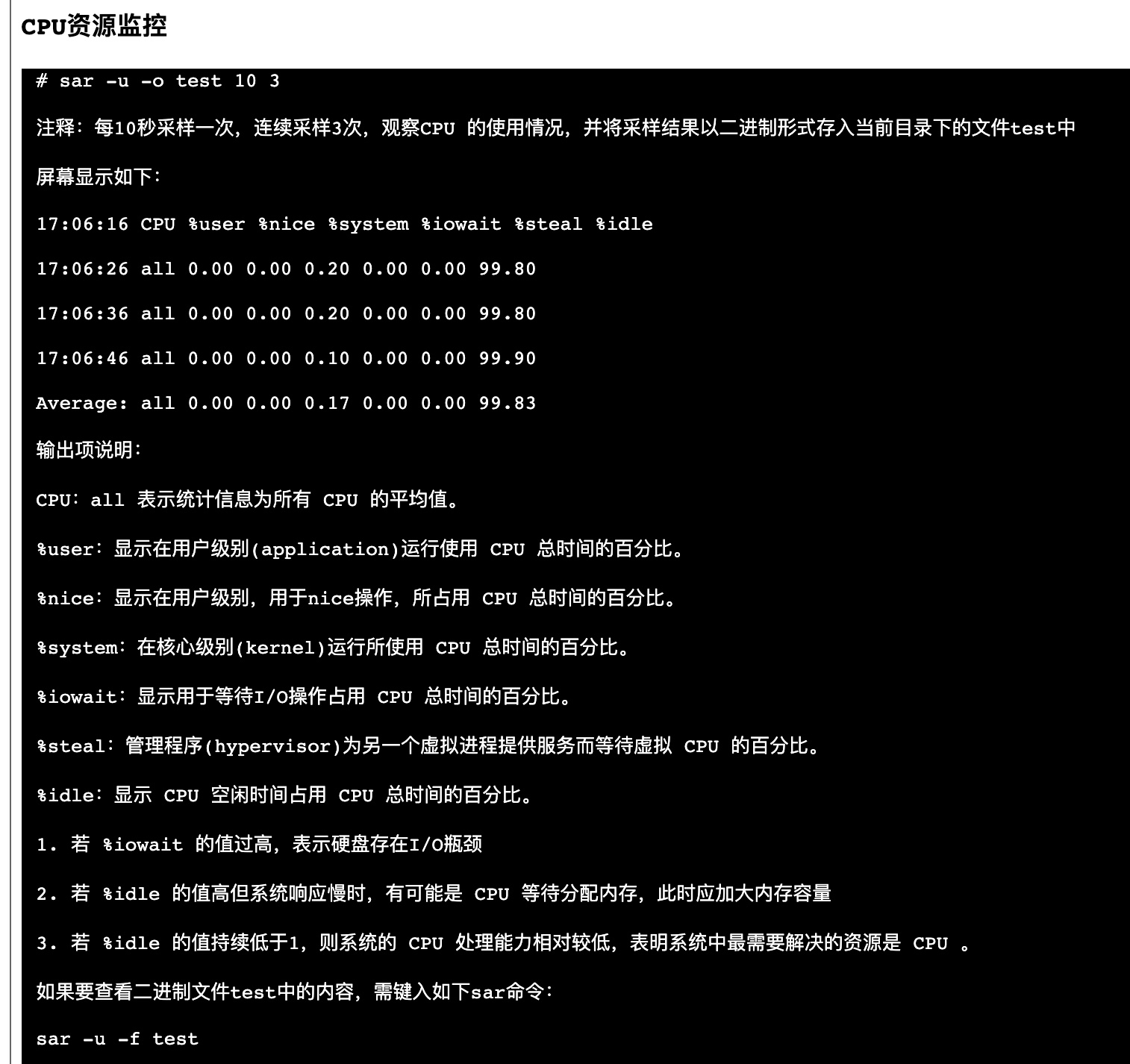
sar(System Activity Reporter系统活动情况报告)是目前 Linux 上最为全面的系统性能分析工具之一,可以从多方面对系统的活动进行报告,包括:文件的读写情况、系统调用的使用情况、磁盘I/O、CPU效率、内存使用状况、进程活动及IPC有关的活动等。
sar命令常用格式

sar [options] [-A] [-o file] t [n]

其中:
t为采样间隔,n为采样次数,默认值是1;
-o file表示将命令结果以二进制格式存放在文件中,file 是文件名。
options 为命令行选项,sar命令常用选项如下:
-A:所有报告的总和
-u:输出CPU使用情况的统计信息
-v:输出inode、文件和其他内核表的统计信息
-d:输出每一个块设备的活动信息
-r:输出内存和交换空间的统计信息
-b:显示I/O和传送速率的统计信息
-a:文件读写情况
-c:输出进程统计信息,每秒创建的进程数
-R:输出内存页面的统计信息
-w:输出系统交换活动信息
-y:终端设备活动情况
1.7. 进程追踪命令
1.7.1. strace命令
是一个集诊断、调试、统计与一体的工具,我们可以使用strace对应用的系统调用和信号传递的跟踪结果来对应用进行分析,以达到解决问题或者是了解应用工作过程的目的。
-c 统计每一系统调用的所执行的时间,次数和出错的次数等.
-d 输出strace关于标准错误的调试信息.
-f 跟踪由fork调用所产生的子进程.
-ff 如果提供-o filename,则所有进程的跟踪结果输出到相应的filename.pid中,pid是各进程的进程号.
-F 尝试跟踪vfork调用.在-f时,vfork不被跟踪.
-h 输出简要的帮助信息.
-i 输出系统调用的入口指针.
-q 禁止输出关于脱离的消息.
-r 打印出相对时间关于,,每一个系统调用.
-t 在输出中的每一行前加上时间信息.
-tt 在输出中的每一行前加上时间信息,微秒级.
-ttt 微秒级输出,以秒了表示时间.
-T 显示每一调用所耗的时间.
-v 输出所有的系统调用.一些调用关于环境变量,状态,输入输出等调用由于使用频繁,默认不输出.
-V 输出strace的版本信息.
-x 以十六进制形式输出非标准字符串
-xx 所有字符串以十六进制形式输出.
-a column 设置返回值的输出位置.默认 为40.
-e expr 指定一个表达式,用来控制如何跟踪.格式:[qualifier=][!]value1[,value2]...
qualifier只能是 trace,abbrev,verbose,raw,signal,read,write其中之一.value是用来限定的符号或数字.默认的 qualifier是 trace.感叹号是否定符号.例如:-eopen等价于 -e trace=open,表示只跟踪open调用.而-etrace!=open 表示跟踪除了open以外的其他调用.有两个特殊的符号 all 和 none. 注意有些shell使用!来执行历史记录里的命令,所以要使用\\.
-e trace=set 只跟踪指定的系统 调用.例如:-e trace=open,close,rean,write表示只跟踪这四个系统调用.默认的为set=all.
-e trace=file 只跟踪有关文件操作的系统调用.
-e trace=process 只跟踪有关进程控制的系统调用.
-e trace=network 跟踪与网络有关的所有系统调用.
-e strace=signal 跟踪所有与系统信号有关的 系统调用
-e trace=ipc 跟踪所有与进程通讯有关的系统调用
-e abbrev=set 设定strace输出的系统调用的结果集.-v 等与 abbrev=none.默认为abbrev=all.
-e raw=set 将指定的系统调用的参数以十六进制显示.
-e signal=set 指定跟踪的系统信号.默认为all.如 signal=!SIGIO(或者signal=!io),表示不跟踪SIGIO信号.
-e read=set 输出从指定文件中读出 的数据.例如: -e read=3,5
-e write=set 输出写入到指定文件中的数据.
-o filename 将strace的输出写入文件filename
-p pid 跟踪指定的进程pid.
-s strsize 指定输出的字符串的最大长度.默认为32.文件名一直全部输出.
-u username 以username的UID和GID执行被跟踪的命令
案例
strace -o output.txt -T -tt -e trace=all -p 28979
上面的含义是 跟踪28979进程的所有系统调用(-e trace=all),并统计系统调用的花费时间,以及开始时间(并以可视化的时分秒格式显示),最后将记录结果存在output.txt文件里面。
1.8. 性能监控工具
nmon是一种在Linux操作系统上广泛使用的监控分析工具,且信息较全,能在系统运行过程中实时捕捉系统资源使用情况,且能输出到文件中。
安装
yum install nmon